U.S. Bank CSV를 QuickBooks Desktop으로 가져오는 법 (무료 QBO 변환기)
U.S. Bank에서 거래 내역을 CSV로 받았는데, QuickBooks Desktop은 CSV를 은행 계좌에 바로 넣지 못합니다. Desktop이 받는 것은 Web Connect(.qbo) 파일이고, 오래된 버전은 IIF 파일입니다. 이 글에서는 U.S. Bank CSV를 받는 법, 열 구성, 브라우저에서 무료로 .qbo로 바꾸는 법, 가져온 뒤 확인하는 법까지 순서대로 설명합니다.
요약: U.S. Bank에서 CSV 받기 → 무료 CSV→QBO 변환기 열기 → 은행에서 U.S. Bank 선택 → 미리보기와 잔액 확인 → .qbo 저장 → QuickBooks Desktop에서 Banking › Bank Feeds › Import Web Connect File.
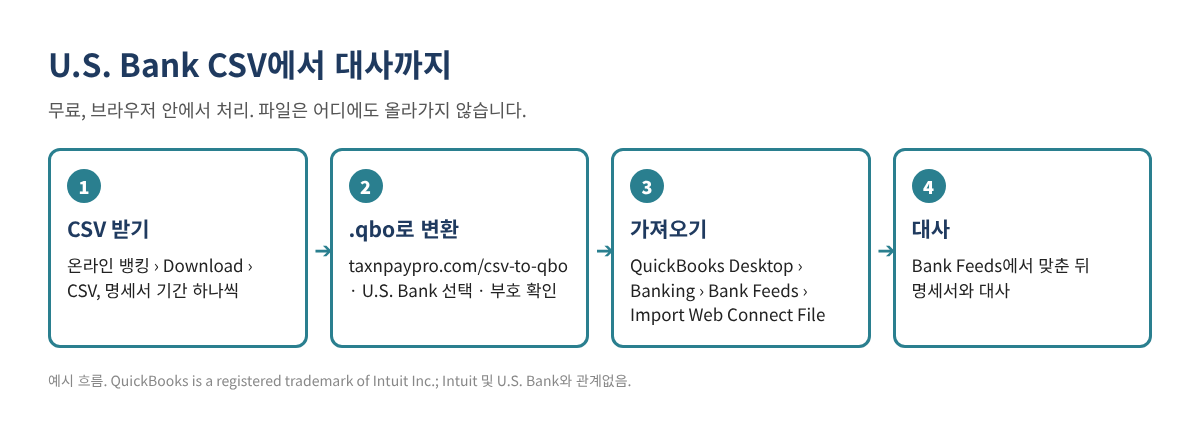
1단계. U.S. Bank에서 CSV 받기
U.S. Bank 온라인 뱅킹(모바일 앱 제외)에서 계좌를 고르고 Transactions 칸 오른쪽 위 내려받기 아이콘을 누릅니다. 기간과 형식을 정하고 확인하면 됩니다. 최대 3년까지 받을 수 있고, 형식은 Spreadsheet(.CSV), Quicken(.QFX), QuickBooks(.qbo)입니다.
2단계. U.S. Bank CSV 형식 알아 두기
변환기는 아래 U.S. Bank 형식을 알아보고 열과 부호를 자동으로 맞춥니다. 형식을 알아 두면 잘못 받은 파일을 바로 알아챌 수 있습니다.
| 파일 | 열 구성 (2026년 기준) | 주의할 점 |
|---|---|---|
| 모든 계좌 | Date, Transaction, Name, Memo, Amount | 나간 돈은 마이너스(-)입니다. "Name"은 QuickBooks의 거래처(Payee), "Memo"는 메모로 들어갑니다. |
변환기가 읽은 뒤의 모습은 아래와 같습니다. 예시 값이며 실제 거래가 아닙니다.
| 날짜 | 거래처 | 금액 (QuickBooks 부호) |
|---|---|---|
| 10/03/2026 | COFFEE SHOP #12 (예시) | -8.75 |
| 10/05/2026 | OFFICE SUPPLY STORE (예시) | -142.30 |
| 10/07/2026 | CLIENT DEPOSIT (예시) | 500.00 |
3단계. CSV를 .qbo 파일로 바꾸기
- taxnpaypro.com/csv-to-qbo를 엽니다. 파일은 브라우저 안에서만 읽고 어디에도 올라가지 않습니다.
- CSV 파일을 끌어 넣고 은행 목록에서 U.S. Bank를 고릅니다(자동 인식에 두어도 됩니다).
- 미리보기에서 날짜, 거래처, 특히 금액의 부호(+/-)를 확인합니다.
- 청구서·명세서의 마감 잔액이 있으면 입력합니다. 파일과 비교해서 차이가 있으면 가져오기 전에 알려 줍니다.
- 계좌 번호 끝자리를 넣고 .qbo 파일로 저장합니다. QuickBooks 버전이 Web Connect를 더 지원하지 않으면 .iif로 저장합니다.
4단계. QuickBooks Desktop으로 가져오기
- 먼저 회사 파일을 백업합니다.
- Banking › Bank Feeds › Import Web Connect File에서 저장한 .qbo 파일을 엽니다.
- 처음 한 번은 Use an existing QuickBooks account를 고르고 맞는 은행·카드 계좌를 선택합니다. 엉뚱한 계좌에 연결하는 것이 가장 흔한 실수입니다.
- Bank Feeds Center에서 거래를 추가하거나 기존 거래와 맞춘(Match) 뒤, 명세서와 대사(Reconcile)합니다.
U.S. Bank는 .qbo 파일을 직접 줍니다. 먼저 그것을 써 보세요. 그 파일이 안 들어가거나, 거래처 이름을 먼저 정리하고 싶거나, QuickBooks 버전 때문에 IIF가 필요할 때 CSV와 변환기를 쓰세요.
자주 하는 실수
- 기간이 겹침. 10/1~10/31을 받은 뒤 10/15~11/15를 또 받으면 같은 거래가 두 번 들어갈 수 있습니다. 명세서 기간에 맞춰 이어지게 받으세요.
- 부호가 반대. 입금이 지출로 보이면 형식을 잘못 읽은 것입니다. 은행 목록에서 U.S. Bank를 고르고 미리보기를 다시 보세요.
- 계좌를 잘못 연결. .qbo 파일에는 계좌 번호가 들어 있어서, 처음 연결이 틀리면 다음 파일도 같은 계좌로 갑니다.
- 오래된 QuickBooks 버전. Web Connect는 Intuit가 지원하는 버전(보통 최근 3개 버전)에서만 됩니다. 오래된 버전은 IIF를 쓰세요.
- 대기 중인 거래. 아직 확정되지 않은(Pending) 거래는 빼세요. 금액이 바뀌거나 사라질 수 있습니다.
자주 묻는 질문
은행 파일을 온라인 변환기에 넣어도 안전한가요?
이 변환기는 브라우저 안에서만 작동하고 파일을 서버로 보내지 않습니다. 그래도 은행 비밀번호는 누구와도 공유하지 말고, 다 쓴 파일은 지워 두세요.
U.S. Bank가 QuickBooks용 파일을 직접 주지 않나요?
은행과 계좌 종류에 따라 주기도 합니다. 은행이 준 QuickBooks(Web Connect) 파일이 오류 없이 들어가면 그것을 쓰세요. 변환기는 CSV밖에 없거나 은행 파일이 안 들어갈 때 쓰는 도구입니다.
"unable to verify the financial institution" 오류가 나요.
QuickBooks는 .qbo 파일 안의 은행 ID를 확인합니다. 변환기 설정에서 은행 ID(INTU.BID)를 바꿀 수 있고, 기본값 3000은 많은 은행에서 쓸 수 있습니다.
QuickBooks Online을 쓰는데 필요한가요?
보통은 필요 없습니다. QuickBooks Online은 Banking 화면에서 CSV를 바로 올릴 수 있습니다. 이 글은 QuickBooks Desktop용입니다.
확인 목록
- ☐ 명세서 기간 하나만큼 CSV 받기
- ☐ 변환기에서 은행을 U.S. Bank로 선택
- ☐ 미리보기에서 부호 확인
- ☐ 마감 잔액 비교
- ☐ 회사 파일 백업
- ☐ 처음 가져올 때 맞는 계좌에 연결
- ☐ 명세서와 대사 완료
가져온 뒤 정리용 엑셀이 필요하시면, 중복 거래·대사 차이 찾기 키트를 무료로 받으세요(엑셀 + PDF 가이드, 가입 없음).
이 글은 일반적인 정보이며 세무·법률·회계 자문이 아닙니다. 은행 메뉴와 파일 형식은 바뀔 수 있으니 가져오기 전에 내 파일을 꼭 확인하세요. 예시 금액은 지어낸 값입니다.
QuickBooks is a registered trademark of Intuit Inc.; not affiliated with or endorsed by Intuit. U.S. Bank은(는) 해당 회사의 상표이며, 이 글은 U.S. Bank와(과) 관계가 없고 보증을 받지 않았습니다.
출처: U.S. Bank: How do I download my transaction history? · 무료 은행 CSV→QBO 변환기